Konfigurasi RADIUS Server
Fitur RADIUS (Network Access Server / NAS) berfungsi sebagai pusat autentikasi, otorisasi, dan akunting (Accounting) terpusat untuk layanan PPPoE, Hotspot, dan DHCP pada router MikroTik Anda.
Sistem AmanPay mendukung dua metode konektivitas RADIUS: menggunakan IP Public secara langsung, atau melalui IP Private (Tunnel WireGuard) jika router Anda berada di bawah NAT.
Berikut adalah panduan untuk mendaftarkan dan mengonfigurasi RADIUS di router Anda, termasuk integrasinya dengan layanan PPPoE dan DHCP.
1. Mendaftarkan Router (NAS) di Dasbor
Langkah pertama adalah mendaftarkan router MikroTik Anda ke dalam sistem AmanPay agar mendapatkan izin berkomunikasi dengan peladen RADIUS.
- Buka dasbor AmanPay, navigasikan ke menu NAS > Radius di bilah sisi kiri.
- Pada panel Registrasi NAS Baru, lengkapi formulir berikut:
- Nama NAS: Berikan nama pengenal untuk router Anda (contoh:
Nas-Malang-01). - IP Address: Masukkan IP Public MikroTik Anda. Jika Anda tidak memiliki IP Public, masukkan IP Private Tunnel yang sudah Anda dapatkan dari halaman konfigurasi Tunnel sebelumnya (contoh:
10.10.10.5). - Secret Password: Buat kata sandi rahasia yang akan digunakan untuk mengamankan pertukaran data antara MikroTik dan RADIUS (contoh:
amanunur).
- Nama NAS: Berikan nama pengenal untuk router Anda (contoh:
- Klik tombol Daftarkan Router.
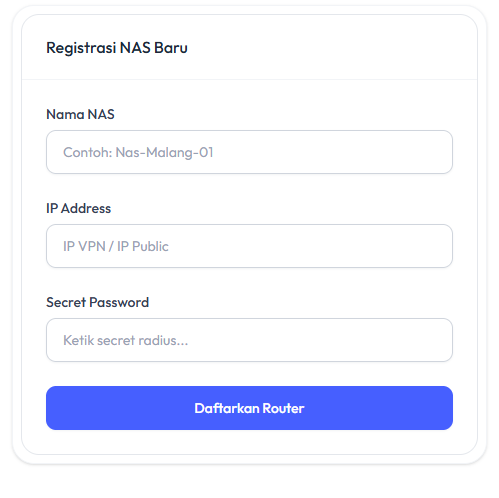 (Gambar: Detail form registrasi router ke dalam server RADIUS)
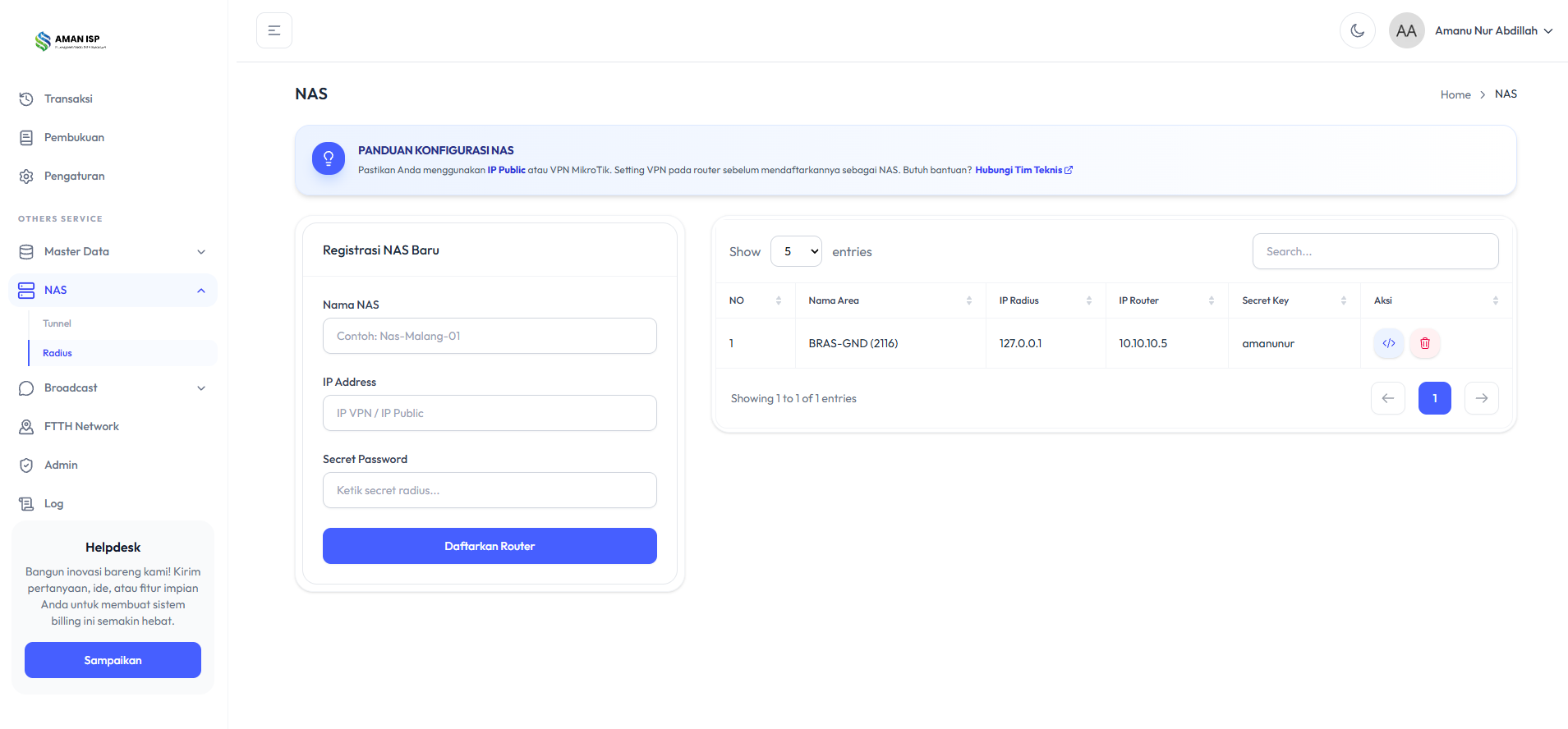 (Gambar: Tabel daftar router yang telah terdaftar di sistem)
2. Konfigurasi RADIUS di MikroTik
Setelah router terdaftar, Anda harus menerapkan konfigurasi pada terminal MikroTik. Buka terminal MikroTik (via Winbox atau SSH) dan gunakan salah satu script di bawah ini sesuai dengan metode jaringan yang Anda pilih.
Pastikan Anda mengubah nilai secret="PASSWORD" dengan kata sandi rahasia yang sudah Anda buat di form sebelumnya.
Opsi A: Koneksi via IP Public
Gunakan skrip ini jika router MikroTik Anda memiliki IP Public statis dan terkoneksi langsung ke server tanpa tunnel.
/radius
add address=157.15.63.104 secret="PASSWORD" service=ppp,hotspot,dhcp timeout=2000ms
/radius incoming
set accept=yes
Opsi B: Koneksi via Tunnel WireGuard (IP Private)
Gunakan skrip ini jika Anda menggunakan tunnel WireGuard untuk menjembatani MikroTik tanpa IP Public ke server AmanPay.
/radius
add address=10.10.10.1 secret="PASSWORD" service=ppp,hotspot,dhcp timeout=2000ms
/radius incoming
set accept=yes
3. Verifikasi Status RADIUS
Setelah seluruh konfigurasi dieksekusi, MikroTik kini siap menerima dan mengirimkan permintaan autentikasi pelanggan (PPPoE/DHCP) langsung ke sistem billing AmanPay. Anda dapat memverifikasi bahwa incoming connection telah diizinkan dengan mengecek menu RADIUS pada aplikasi Winbox dan memastikan opsi Accept pada tab Incoming telah tercentang.