Konfigurasi Tunnel WireGuard
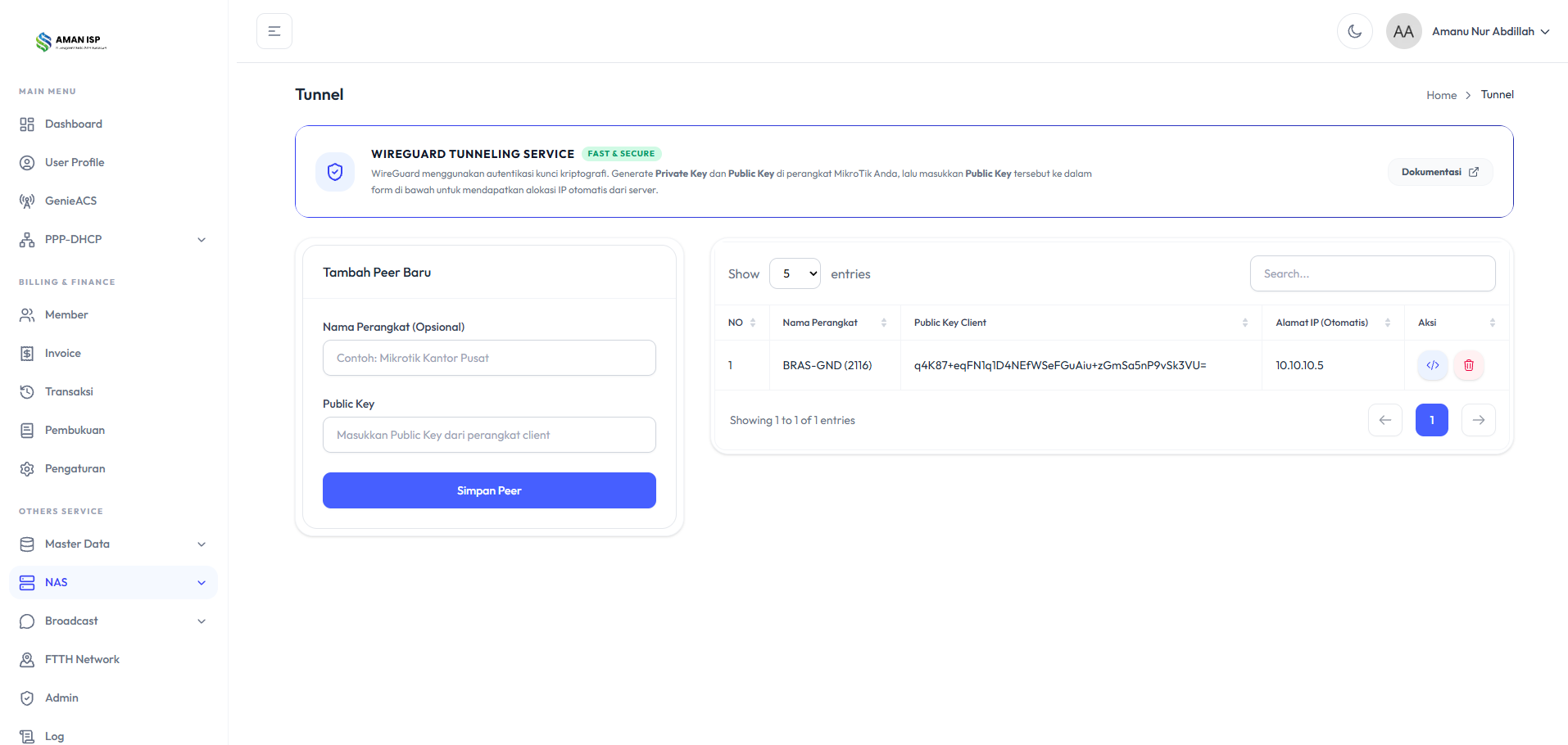 Fitur Tunnel berbasis WireGuard digunakan untuk mengintegrasikan router MikroTik Anda ke dalam ekosistem AmanPay. Konfigurasi ini sangat krusial bagi perangkat MikroTik yang berada di bawah jaringan NAT atau tidak memiliki IP Public statis, memastikan komunikasi antara server billing dan router Anda tetap berjalan dengan lancar dan aman.
Berikut adalah panduan teknis langkah demi langkah untuk melakukan konfigurasi tunnel WireGuard.
1. Generate Public Key di MikroTik
Langkah pertama adalah membuat antarmuka (interface) WireGuard pada router Anda untuk menghasilkan Public Key.
Buka terminal di MikroTik Anda (menggunakan Winbox atau SSH), lalu jalankan perintah berikut:
/interface wireguard add name=wg-billing listen-port=13231
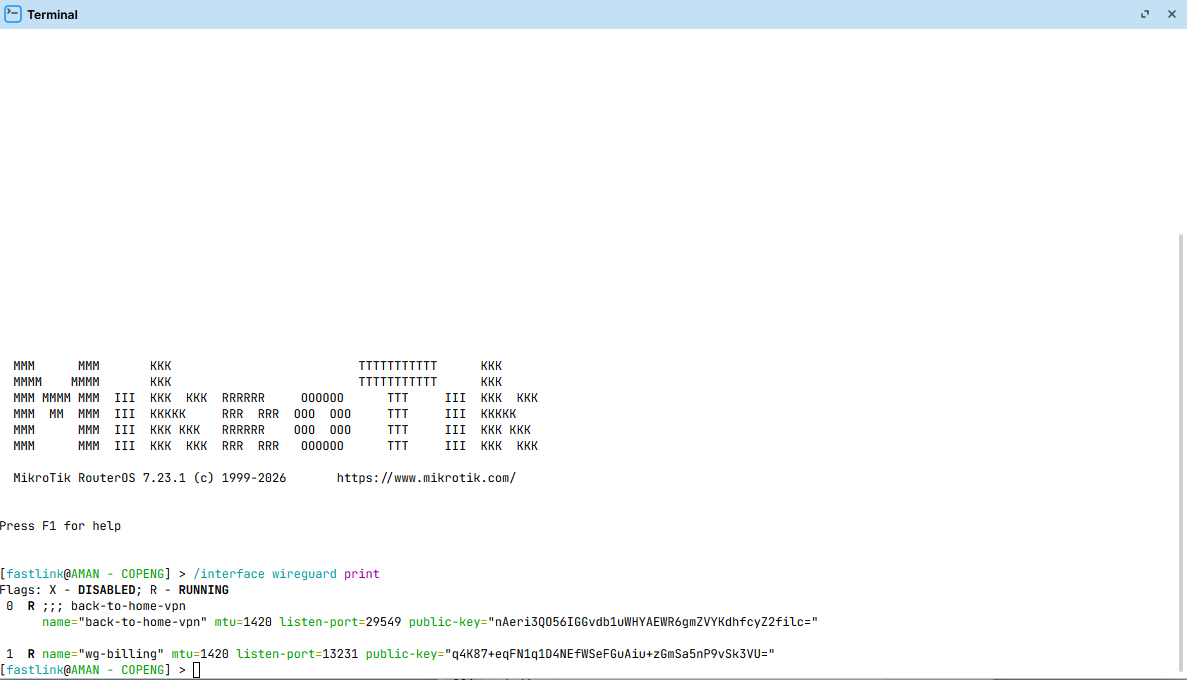
/interface wireguard print
Setelah perintah print dieksekusi, terminal akan menampilkan detail antarmuka WireGuard Anda. Cari baris yang menunjukkan nama wg-billing dan salin (copy) teks yang berada di dalam tanda kutip pada bagian public-key.
2. Daftarkan Peer di Dasbor AmanPay
Setelah Public Key berhasil didapatkan dari MikroTik, daftarkan router Anda ke dalam sistem AmanPay agar server dapat mengenali perangkat dan mengalokasikan IP lokal secara otomatis.
- Buka dasbor AmanPay, lalu navigasikan ke menu NAS > Tunnel.
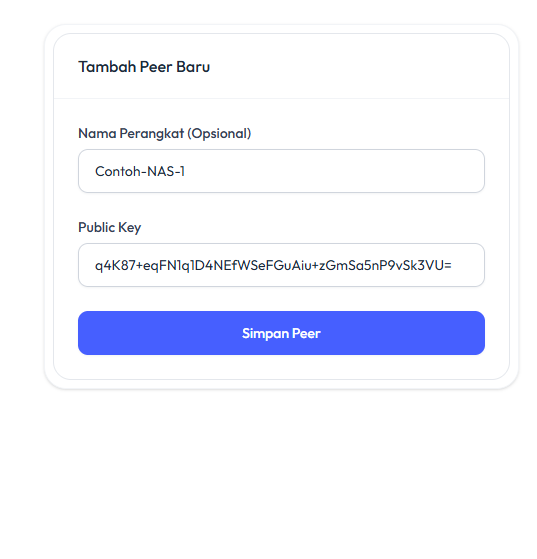
- Pada panel Tambah Peer Baru, isi kolom Nama Perangkat dengan identitas router (contoh:
Contoh-NAS-1). - Tempel (paste) Public Key yang sudah Anda salin dari terminal MikroTik ke dalam kolom Public Key.
- Klik tombol Simpan Peer.
3. Terapkan Konfigurasi Koneksi (Script) di MikroTik
Setelah peer tersimpan, sistem AmanPay akan secara otomatis membuatkan script konfigurasi (routing dan alokasi IP) khusus untuk router Anda.
- Pada tabel daftar Tunnel di dasbor, klik tombol ikon kode (
< />) yang terletak di sebelah tombol hapus (ikon tempat sampah) pada baris perangkat Anda. - Jendela modal WIREGUARD CONFIGURATION akan muncul menampilkan baris perintah yang siap disalin.
- Klik tombol Copy to Clipboard di pojok kiri bawah.
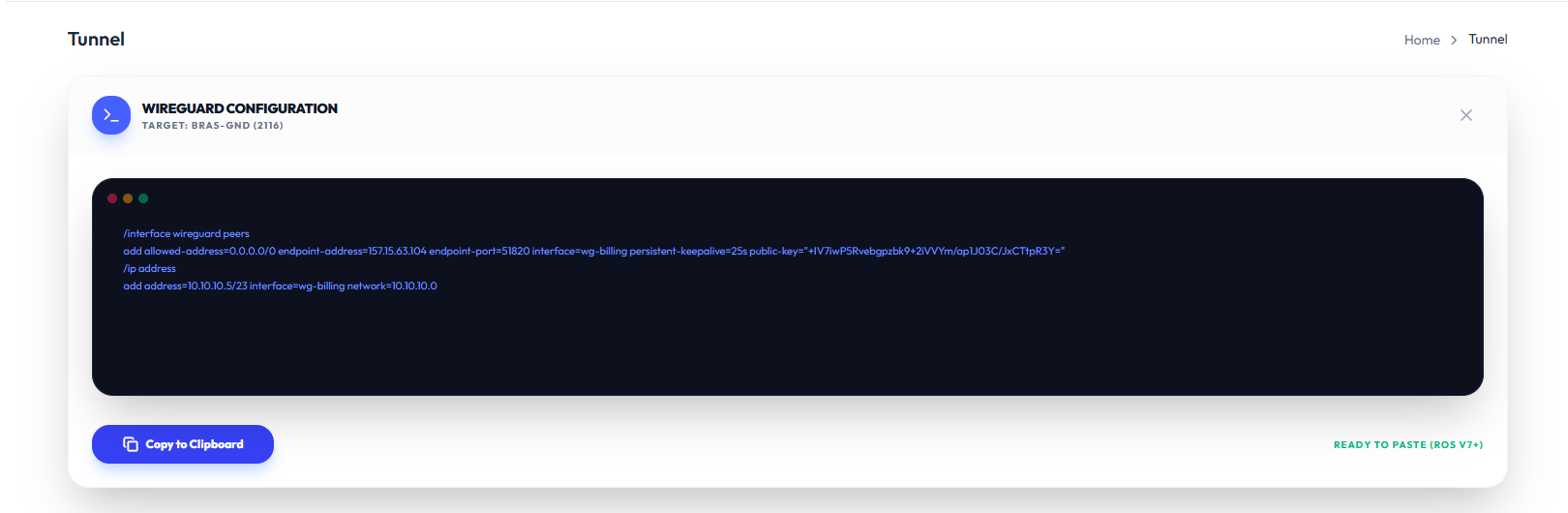
Setelah tersalin, buka kembali terminal MikroTik Anda dan paste seluruh baris perintah tersebut. Perintah ini secara otomatis akan menambahkan konfigurasi peers dan alamat IP.
/interface wireguard peers
add allowed-address=0.0.0.0/0 endpoint-address=157.15.63.104 endpoint-port=51820 interface=wg-billing persistent-keepalive=25s public-key="+IV7iwP5Rvebgpzbk9+2iVVYm/ap1J03C/JxCTtpR3Y="
/ip address
add address=10.10.10.5/23 interface=wg-billing network=10.10.10.0
4. Verifikasi Konektivitas Tunnel
Langkah terakhir adalah memastikan bahwa router MikroTik Anda sudah berhasil terhubung dengan server AmanPay. Lakukan pengujian koneksi dengan melakukan ping ke IP gateway WireGuard server (contoh: 10.10.10.1).
Ketikkan perintah berikut di terminal MikroTik:
ping 10.10.10.1
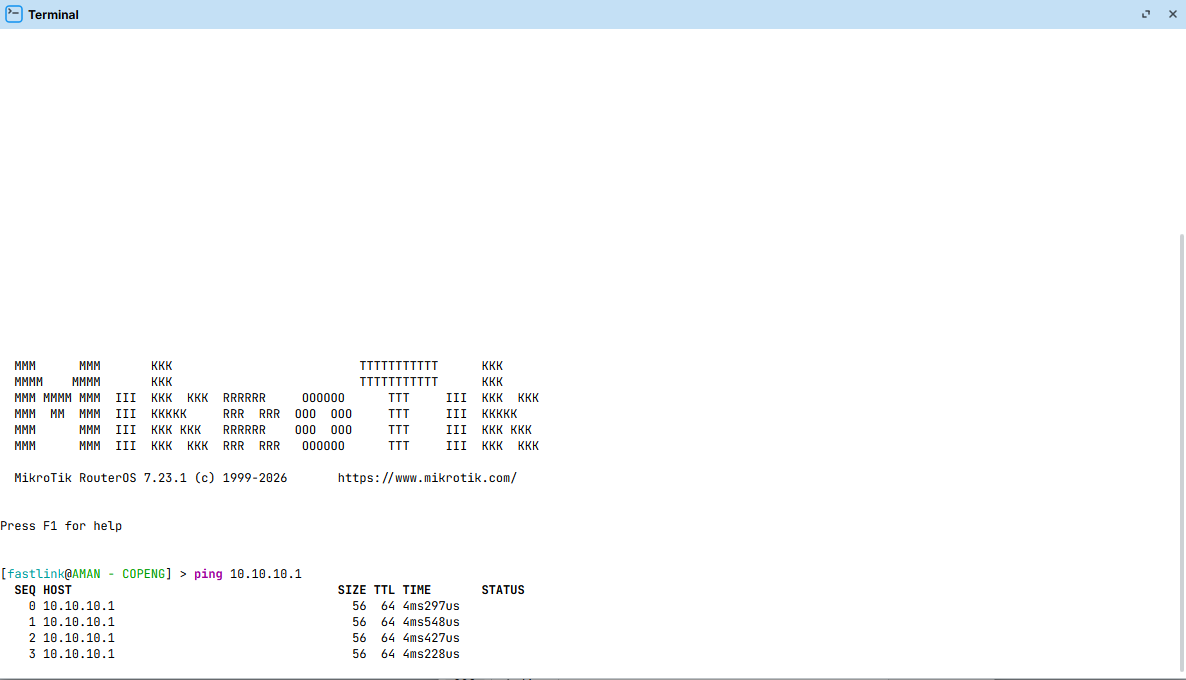
Jika terminal menampilkan informasi waktu respons (seperti 56 64 4ms297us) secara terus-menerus tanpa ada Request Timeout, maka tunnel WireGuard telah berhasil dibangun (tembus) dan MikroTik Anda siap dikelola sepenuhnya dari dasbor AmanPay.